本指南详细介绍了如何将华为云盘内容上传至电脑,用户需登录华为云盘官网或打开云盘APP,选择需要下载的文件,点击下载按钮,文件下载完成后,可保存在电脑指定文件夹中,用户还可以通过数据线或无线方式将文件从手机直接传输到电脑,按照本指南的步骤,用户可以轻松将华为云盘内容上传至电脑,实现文件的高效管理和共享。
随着云计算技术的发展,越来越多的人开始使用云盘来存储和分享文件,华为云盘作为一款安全可靠的云存储产品,受到了广大用户的青睐,有时,我们需要将存储在华为云盘中的文件上传到电脑中,以便于本地编辑或使用,本文将详细介绍如何将华为云盘的内容上传至电脑,帮助用户轻松实现云盘与电脑的互通。
准备工作
在开始上传之前,请确保你已经完成了以下准备工作:
上传步骤
我们将分别介绍通过电脑客户端和手机版APP将华为云盘内容上传至电脑的步骤:
通过电脑客户端上传
(1)下载并安装华为云盘客户端:访问华为云盘官网,根据电脑操作系统下载并安装对应的客户端软件。
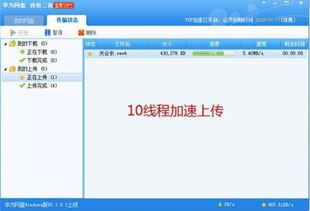
(2)登录华为账号:打开华为云盘客户端,输入华为账号和密码进行登录。
(3)选择文件下载:在华为云盘客户端中,找到需要下载的文件,点击右键选择“下载”选项。
(4)选择下载位置:在弹出的对话框中,选择文件下载的位置(即电脑上的目标文件夹),点击“确定”开始下载。
(5)等待下载完成:文件下载过程中,请耐心等待,下载完成后,即可在目标文件夹中找到文件。
通过手机版APP上传
(1)下载并安装华为网盘APP:在手机应用商店中搜索“华为网盘”,下载并安装。
(2)登录华为账号:打开华为网盘APP,输入华为账号和密码进行登录。
(3)浏览并选择文件:在APP中浏览存储在华为云盘中的文件,选择需要下载的文件。
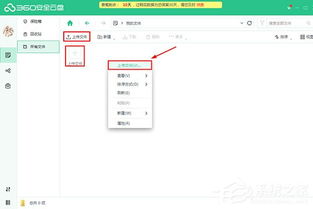
(4)点击下载按钮:点击文件右侧的下载按钮,选择下载质量(如高清、原图等)。
(5)选择下载位置:在弹出的对话框中,选择文件下载的位置(即手机存储的某个文件夹),点击“确定”开始下载。
(6)等待下载完成:文件下载过程中,请耐心等待,下载完成后,即可在手机存储中找到文件。
(7)将文件传输到电脑:通过手机数据线或无线传输方式,将下载的文件从手机传输到电脑中。
常见问题及解决方案
通过将华为云盘的内容上传至电脑,我们可以方便地在本地进行编辑和使用,本文详细介绍了通过电脑客户端和手机版APP上传文件的步骤以及常见问题的解决方案,希望这篇文章能帮助你顺利完成华为云盘与电脑的互通,为你的工作和生活带来便利,在使用过程中,如有任何问题,欢迎随时联系华为客服寻求帮助。