华为小车监控连接电脑的操作指南包括详细步骤,确保电脑与监控设备在同一网络环境下,通过数据线或无线网络将监控设备与电脑连接,具体步骤包括下载并安装相关软件、搜索并连接设备、验证信息等,按照操作指引,正确连接华为小车监控设备,实现电脑端的实时监控。
随着科技的快速发展,监控设备已经成为我们日常生活与工作中的重要工具,华为作为一家全球知名的科技企业,其监控设备也备受用户青睐,本文将详细介绍如何将华为小车监控连接到电脑,帮助用户轻松实现监控数据的同步与管理。
准备工作
在开始连接华为小车监控与电脑之前,需要做好以下准备工作:
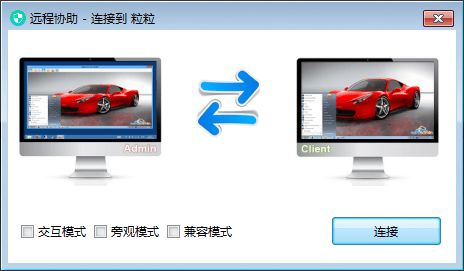
- 确保你的华为小车监控设备已经充满电,并且处于正常工作状态。
- 准备一条合适的连接线,用于连接华为小车监控与电脑。
- 在电脑上安装相应的监控管理软件,以便更好地管理监控设备。
连接步骤
我们将详细介绍华为小车监控连接电脑的步骤:
- 找到华为小车监控设备的连接口,通常位于设备的侧面或底部。
- 使用准备好的连接线,将华为小车监控设备与电脑连接起来,确保连接线的插头与设备的接口相匹配,并插紧。
- 在电脑上打开监控管理软件,通常可以在软件的设备列表或添加设备选项中找到相关选项。
- 在软件中选择“添加设备”或“设备列表”选项,等待软件自动搜索附近的监控设备。
- 在设备列表中选择你的华为小车监控设备,并按照软件提示完成设备的添加与连接。
- 完成连接后,你可以在电脑上实时查看华为小车监控的影像、声音等数据信息。
常见问题及解决方案
在连接华为小车监控与电脑的过程中,可能会遇到一些常见问题,下面我们将针对这些问题提供解决方案:
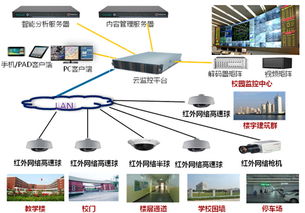
- 连接失败:如果连接失败,请检查连接线是否插紧,以及设备与电脑的接口是否匹配,确保监控设备已经开启并处于正常工作状态。
- 驱动程序问题:如果电脑无法识别监控设备,可能需要安装相应的驱动程序,可以在华为官网下载并安装最新的驱动程序。
- 软件问题:如果软件无法正常运行,可以尝试重新安装软件或升级至最新版本。
操作与管理
成功连接华为小车监控与电脑后,你可以进行以下操作与管理:
- 实时监控:在电脑上实时查看华为小车监控的影像、声音等数据信息,方便你随时了解被监控区域的情况。
- 录像回放:查看历史录像,方便你回顾过去的事件或查找特定时间段内的信息。
- 远程操控:通过电脑对华为小车监控进行远程操控,如调整监控角度、焦距等。
- 报警设置:设置报警功能,当监控区域发生异常情况时,电脑会及时接收报警信息。
- 数据管理:在电脑上管理监控数据,如备份、导出等,方便你更好地保存与分析数据。
本文详细介绍了如何将华为小车监控连接到电脑,包括准备工作、连接步骤、常见问题及解决方案以及操作与管理等方面,希望本文能帮助你顺利完成华为小车监控与电脑的连接,并更好地利用监控设备实现数据同步与管理,在实际操作过程中,如遇到任何问题,建议及时查阅华为官方文档或联系售后服务人员寻求帮助。