华为电脑新加卷操作指南,帮助用户轻松实现硬盘扩容,通过简单步骤,可以在电脑中创建新的磁盘卷,以扩展存储空间,本指南提供详细的步骤和注意事项,让用户轻松完成新加卷操作,优化电脑性能。
随着科技的快速发展,电脑已经成为我们日常生活和工作中不可或缺的工具,华为电脑因其出色的性能和品质备受用户青睐,在使用过程中,我们有时需要对电脑硬盘进行扩容,以增加存储空间,本文将介绍华为电脑新加卷的具体操作步骤,帮助用户轻松实现硬盘扩容。
准备工作
在进行新加卷操作之前,请确保您已经准备好以下工具和材料:
- 一台华为电脑
- 一个可用的硬盘或移动硬盘
- 数据线(用于连接电脑和硬盘)
- 备份重要数据的意识(在进行任何硬盘操作之前,请务必备份重要数据以防丢失)
操作步骤
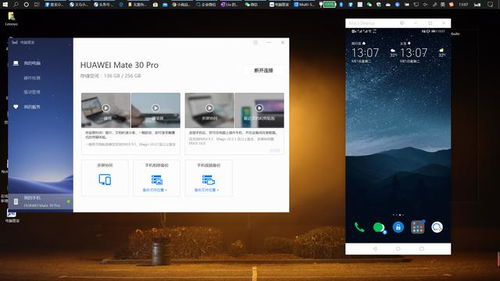
- 连接硬盘:使用数据线将硬盘连接到华为电脑的USB接口或其他可用的接口上。
- 打开磁盘管理:在华为电脑上按下“Win+R”组合键,输入“diskmgmt.msc”后按回车键,打开磁盘管理界面。
- 识别新硬盘:在磁盘管理界面中,您可以看到已连接的硬盘列表,找到您刚刚连接的硬盘,并确认其未被分配盘符。
- 初始化新硬盘:右键点击新硬盘,选择“初始化”选项,在弹出的窗口中,选择合适的分区格式(如NTFS或FAT32),然后点击“确定”。
- 创建新卷:在初始化后的硬盘上,右键点击未分配的空间,选择“新建简单卷”,按照提示完成新建卷的设置,包括卷大小、驱动器号等。
- 格式化新卷:完成新建卷后,您需要对新卷进行格式化,以便在其中存储文件,右键点击新卷,选择“格式化”选项,选择合适的文件系统(如NTFS)并完成格式化过程。
- 分配卷标:为了方便识别,您可以为新卷分配一个卷标,右键点击新卷,选择“更改驱动器号和路径”,然后为卷分配一个合适的卷标。
注意事项
- 在进行新加卷操作之前,务必备份重要数据以防丢失。
- 确保使用的硬盘或移动硬盘是可靠的品牌,以保证数据的安全性和稳定性。
- 在操作过程中,请避免突然断开硬盘连接或关闭电脑,以免造成数据损失。
- 如果遇到任何问题,请及时查阅相关文档或寻求专业人士的帮助。
通过本文的介绍,您已经了解了华为电脑新加卷的具体操作步骤,新加卷操作可以帮助您轻松实现硬盘扩容,提高电脑的存储空间,在实际操作过程中,请务必注意备份重要数据,确保操作的安全性,希望本文对您有所帮助,如果您有任何疑问或建议,请随时联系我们。
附录
常见问题和解决方法
Q1:新加卷后无法识别硬盘怎么办?
A1:请检查数据线连接是否牢固,尝试重新连接或更换数据线,如果问题仍然存在,可能是硬盘故障,请送修或更换硬盘。
Q2:新加卷后无法格式化怎么办?
A2:请检查新卷是否处于正常状态,如果无法格式化可能是因为卷处于保护状态或存在故障,请尝试解除保护或修复卷后再进行格式化操作。
相关软件和工具推荐
为了帮助您更好地管理硬盘和分区,我们推荐以下软件和工具:
- AOMEI分区助手:一款强大的分区管理工具,可以帮助您轻松实现硬盘分区、格式化、扩容等操作。
- DiskGenius:一款功能强大的磁盘管理工具,可以帮助您进行磁盘分区、数据恢复等操作。
就是关于华为电脑新加卷怎么弄的详细介绍,希望对你有所帮助。