实用指南助您高效办公
随着科技的不断发展,智能手机已经成为了我们日常生活中不可或缺的工具,华为手机作为我国知名的手机品牌,以其出色的性能和稳定的系统深受广大用户的喜爱,而在办公过程中,文档打印是必不可少的一环,华为手机怎么实现文档打印呢?以下为您详细介绍几种实用的方法。
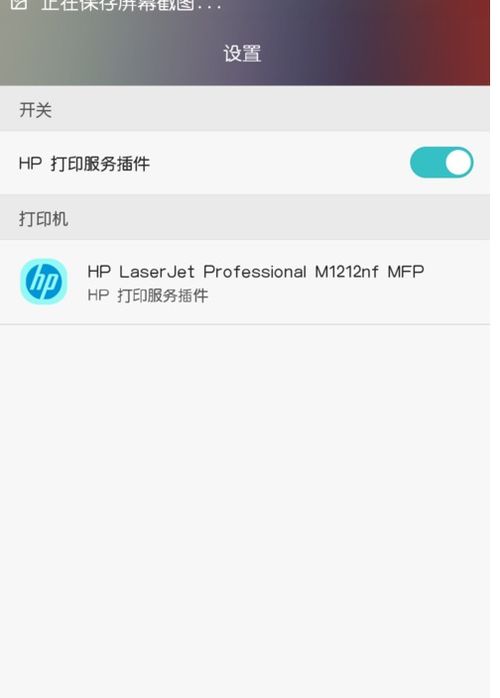
使用华为手机自带打印功能
华为手机自带的打印功能可以轻松实现文档打印,以下是具体操作步骤:
打开华为手机设置,找到“打印与扫描”选项。
进入“打印与扫描”界面,点击“打印”按钮。
在“选择打印设备”界面,选择您所连接的打印机。
点击“添加打印任务”,选择需要打印的文档。
根据需要调整打印设置,如打印份数、单面打印或双面打印等。
点击“打印”按钮,即可开始打印。
使用第三方打印应用
除了华为手机自带的打印功能外,您还可以通过第三方打印应用实现文档打印,以下以“华为云打印”为例进行介绍:
在华为手机应用市场搜索“华为云打印”并下载安装。
打开应用,点击“添加打印机”,选择您所连接的打印机。
在“我的文件”界面,选择需要打印的文档。
点击“打印”按钮,根据提示进行操作。
在“选择打印机”界面,选择已添加的打印机。
点击“打印”按钮,即可开始打印。
使用微信打印功能
微信作为我国最受欢迎的社交软件,也提供了打印功能,以下是具体操作步骤:
打开微信,找到需要打印的文档。
点击“分享”按钮,选择“打印”。
在“选择打印机”界面,选择您所连接的打印机。
根据需要调整打印设置,如打印份数、单面打印或双面打印等。
点击“打印”按钮,即可开始打印。
使用电脑连接打印机
如果您需要在电脑上打印文档,但手机上没有打印功能,可以尝试以下方法:
将华为手机与电脑连接到同一Wi-Fi网络。
在电脑上找到打印机,并安装相应的驱动程序。
打开华为手机,找到需要打印的文档。
点击“分享”按钮,选择“打印”。
在“选择打印机”界面,选择电脑上的打印机。
根据需要调整打印设置,如打印份数、单面打印或双面打印等。
点击“打印”按钮,即可开始打印。
华为手机实现文档打印的方法有很多,您可以根据自己的需求选择合适的方式,无论是使用华为手机自带打印功能,还是借助第三方应用,都能让您轻松实现高效办公,希望本文对您有所帮助!