华为平板与电脑互传文件,实现高效无缝连接的方法包括使用华为自带的文件传输工具,如华为分享、华为流转等,或使用第三方软件如QQ、微信等实现文件传输,用户可以通过设置平板与电脑的连接,实现文件快速分享和传输,提高工作效率,具体操作步骤简单易懂,轻松实现平板与电脑的互传需求。
随着科技的快速发展,移动设备与电脑之间的无缝连接变得越来越重要,华为平板以其卓越的性能和丰富的功能,成为许多用户的首选,本文将详细介绍华为平板与电脑之间如何进行互传,帮助用户实现高效的文件传输和同步。
关键词解读
本文关键词为“华为平板”和“电脑互传”,华为平板指的是华为品牌的平板电脑;电脑互传则指的是在不同设备(如华为平板与电脑)之间进行文件、数据等的传输。
华为平板与电脑互传的方法
华为分享
华为分享是华为设备间的一种快速文件传输方式,在华为平板和电脑上分别开启华为分享功能,即可实现文件的高速传输。
操作步骤:
(1)在华为平板上,进入“设置”->“更多连接”->“华为分享”,开启华为分享功能。
(2)在电脑上,打开“此电脑”->右键点击空白处->选择“属性”->在左侧菜单中选择“设备”->开启华为分享功能。
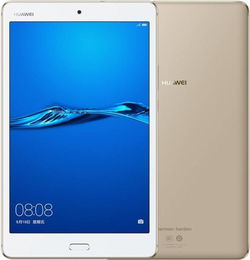
(3)选择需要传输的文件,点击分享,选择接收方(已开启华为分享的电脑),即可完成文件传输。
蓝牙传输
蓝牙作为一种无线通信技术,可以实现华为平板与电脑之间的文件传输。
操作步骤:
(1)在华为平板上,进入“设置”->打开蓝牙功能。
(2)在电脑上,点击“开始”->进入“设置”->选择“设备”->打开蓝牙功能。
(3)在华为平板和电脑上进行配对,成功后即可通过蓝牙进行文件传输。
数据线连接
通过数据线连接华为平板和电脑,可以实现更为稳定的文件传输。
操作步骤:
(1)使用数据线将华为平板与电脑连接起来。
(2)在华为平板上选择“传输文件”模式。
(3)在电脑上打开“此电脑”,即可看到华为平板的存储空间,实现文件互传。
注意事项
华为平板与电脑的互传功能为用户带来了极大的便利,通过华为分享、蓝牙传输和数据线连接等方法,用户可以实现高效的文件传输和同步,在实际使用过程中,用户可以根据需求选择合适的传输方式,并注意相关事项,以确保文件传输的顺利进行,希望本文能够帮助用户更好地实现华为平板与电脑之间的无缝连接,提升工作和生活效率。
拓展知识:其他互传方式介绍
除了上述三种方式外,还有其他一些方法可以实现华为平板与电脑之间的互传,使用云盘、邮箱等方式进行文件传输,随着技术的不断发展,未来可能会有更多新的互传方式出现,用户可以根据实际情况和需求,选择适合自己的文件传输方式。